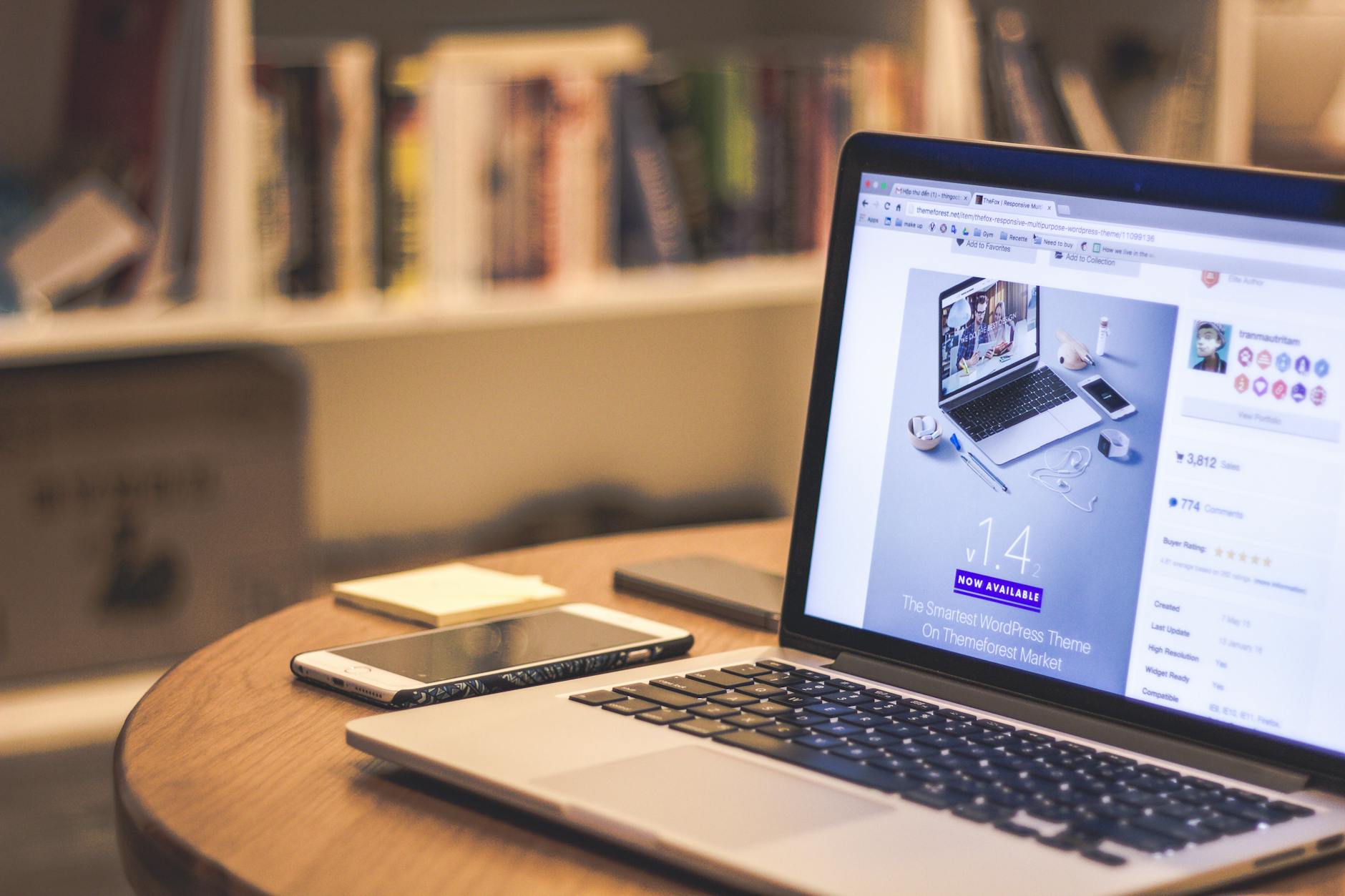
针对 2026 年 5 月最新的 Chrome 浏览器环境,本文深度解析跨设备迁移中的核心痛点。涵盖书签同步失效、插件配置丢失及账号登录异常等真实排查场景,提供基于当前稳定版的优化方案。无论您是从旧设备换新,还是在多端系统间流转,本指南均能助您确保浏览数据安全、完整地完成迁移,快速恢复高效办公状态。
在 2026 年的数字化办公环境中,更换设备已成为常态。如何将积累数年的 Chrome 浏览习惯、书签及复杂插件配置完美“克隆”到新机器上,是每位用户关注的焦点。本文将结合 2026 年 05 月的最新版本特性,为您提供详尽的迁移排查手册。
许多用户在 2026 年 5 月更新至最新稳定版后,发现登录账号却无法同步书签。首先应检查 `chrome://settings/syncSetup` 中的同步状态。一个真实的排查细节是:若您曾设置过“同步自定义密码”,在新设备上必须手动输入该独立密码而非 Google 账号密码,否则数据将保持加密挂起状态。此外,请确保您的设备符合 Chrome 系统要求,目前 Chrome 2026 深度优化了 Windows 11 64 位环境。若同步进度条卡死,建议在设置中尝试“退出并清除本地数据”后重新登录,这通常能解决因旧版缓存冲突导致的通信链路中断问题。
出于隐私安全考虑,Chrome 的多维防护技术会严格限制直接物理复制 User Data 文件夹的行为。如果您尝试直接拷贝旧电脑的 Profile 路径到新电脑,常会触发“配置文件损坏”警告。正确的做法是利用 Chrome 2026 的内置导出功能。在旧设备上通过“设置-密码管理”导出 CSV,并在新设备上导入。对于本地历史记录,建议在迁移前通过 `/resource` 确认已安装官方正版客户端,并确保两端版本号一致。若版本跨度过大,建议先在旧机完成版本更新,再执行云端同步,以避免数据库结构不兼容导致的数据丢失。
虽然 Chrome 会自动同步已安装的扩展程序列表,但插件内部的个性化配置(如广告拦截器的自定义规则、翻译插件的语种偏好)往往不会随账号迁移。在 2026 年的 Manifest V3 标准下,部分安全性较高的插件要求手动导出配置文件。真实场景示例:如果您在旧电脑上通过“开发者模式”加载了本地插件,这些插件不会出现在新电脑中。您需要访问 `/skills` 页面学习如何通过导出 .crx 文件或备份配置 JSON 的方式,在新环境中手动重新加载,以确保生产力工具的连续性。
从旧架构电脑迁移到 2026 年主流的高刷屏笔记本时,部分用户反馈网页字体模糊或出现黑屏闪烁。这通常与 Chrome 的硬件加速设置有关。请访问 `chrome://settings/system`,尝试切换“使用图形加速”选项。截至 2026 年 05 月,Chrome 2026 客户端已针对新型 GPU 驱动进行了重构,但若旧配置中的实验性 Flag(`chrome://flags`)被同步到了新机,可能会引发兼容性故障。此时,建议点击“Reset all”重置所有实验性参数,让浏览器根据当前硬件环境自动匹配最佳渲染模式。
这是因为 Chrome 2026 为了优化启动速度,会采取静默排队下载策略。插件正在背景安装中,请保持网络连接并点击图标查看进度。若长时间无反应,请检查您的网络是否拦截了 Chrome 应用商店的下载域名。
这通常只是显示设置问题。请使用快捷键 Ctrl+Shift+B 快速唤回书签栏。如果确定书签未同步,请检查旧设备的“同步设置”中是否勾选了“书签”选项,并确保两端均处于 2026 年 05 月的最新稳定版本。
只要您之前在旧电脑上开启了 Google 账号同步功能,数据就已经加密存储在云端。您只需在新设备上前往 `/resource` 下载并安装 Chrome 2026,登录同一账号即可自动找回书签、密码和历史记录。
准备好开启极速浏览体验了吗?立即前往 [/resource] 下载 Chrome 2026 官方正版客户端,一键完成数据无缝迁移。
相关阅读:Chrome 迁移 常见问题与排查 202605,Chrome 迁移 常见问题与排查 202605使用技巧,Chrome 首次配置 常见问题与排查 202605
