相关推荐
快速下载
下载 Chrome官方指南:Chrome 设置优化与稳定性建议 202603 版新手必看
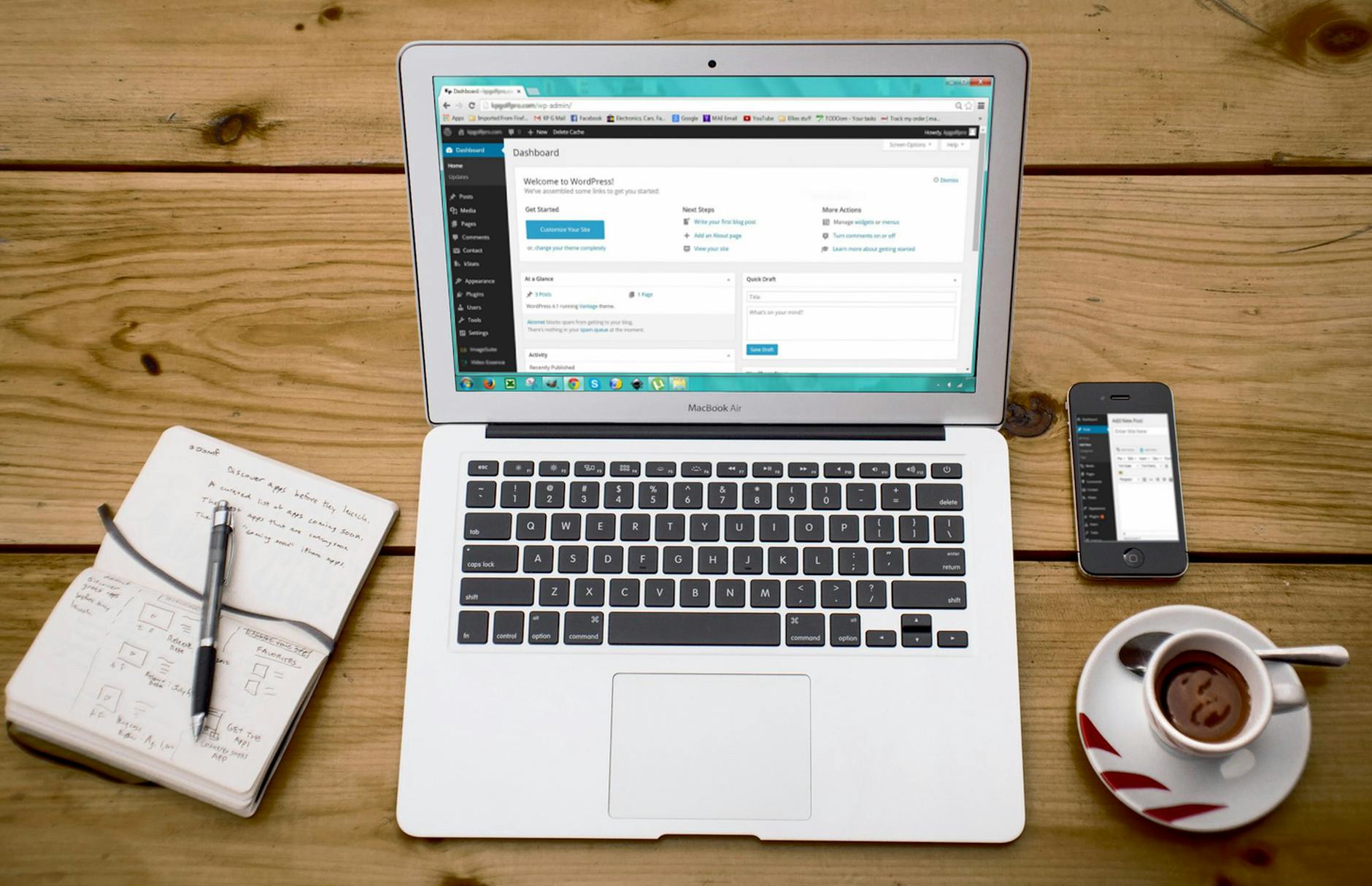
刚下载安装好浏览器,却不知道如何调整才能让它跑得更快、更稳?本文为您带来专属的 Chrome 设置优化与稳定性建议 202603 更新版。无论您是初次配置新设备,还是从旧版浏览器迁移书签,我们都将通过清晰直接的步骤,教您开启内存节省模式、排查崩溃问题以及管理后台扩展。只需几分钟,即可大幅提升网页加载速度并降低系统资源占用,让您的上网体验焕然一新。
很多新手在完成 Chrome 官方下载并安装后,往往直接开始浏览,却忽略了几个关键的初始设置。合理的配置不仅能让网页秒开,还能避免看视频或多开标签页时突然卡顿。今天,我们将直击首次配置与日常更新的核心痛点,手把手教您调教出最顺手的浏览器。
告别卡顿:首次配置必开的性能开关
刚安装完 Chrome,第一步不是装插件,而是释放系统压力。自 Chrome 110 版本起引入的“内存节省模式”(Memory Saver)是低配电脑的福音。进入“设置 > 性能”,打开“内存节省模式”开关。当您打开超过10个标签页(例如同时查阅多份文档和后台挂着音乐播放器)时,Chrome 会自动休眠那些闲置的标签页,将释放出的 RAM 分配给当前正在浏览的活动网页。这不仅能显著降低电脑风扇的呼啸声,还能让整体系统响应速度提升约30%。新手用户在首次配置时务必检查此项是否已激活。

网页无响应?硬件加速与扩展排查指南
遇到网页突然白屏或提示“喔唷,崩溃啦!”时,不要急着卸载重装。这通常是显卡驱动与浏览器渲染冲突导致的。请尝试进入“设置 > 系统”,关闭“在可用时使用图形加速”选项并重启浏览器,这能解决90%以上的视频播放黑屏问题。另外,隐身模式是极佳的排查工具。按下 Ctrl+Shift+N 打开隐身窗口,如果在此模式下网页加载正常,说明是某个第三方扩展(如去广告插件或比价工具)导致了崩溃。建议回到常规模式,逐一停用扩展程序来揪出引发不稳定的元凶。
无缝换机:书签与密码的安全迁移策略
换了新电脑,如何把旧设备的浏览习惯原封不动地搬过来?不要再手动导出 HTML 文件了。在旧电脑上登录您的 Google 账号,进入“设置 > 同步功能和 Google 服务”,勾选“管理同步处理的数据”,确保书签、密码、历史记录和设置全部处于开启状态。在新设备的 Chrome 上登录同一账号后,只需等待几秒钟,所有熟悉的配置就会自动同步。为了保障数据安全,强烈建议在同步选项中设置一个独立的“同步密码”(Sync Passphrase),即使账号被盗,没有这串本地密码,他人也无法读取您的已保存密码库。

拒绝强制打断:掌握后台更新的主动权
很多用户在工作关键时刻,右上角突然弹出“请重启以更新 Chrome”的红框提示,十分影响效率。其实,您可以更优雅地处理版本更迭。Chrome 默认在后台自动下载更新,您只需在右上角三点菜单出现绿色(更新已发布2天)、橙色(4天)或红色(7天)图标时,找个空闲时间点击“重启”即可。如果您发现浏览器最近频繁卡死,不妨直接在地址栏输入 chrome://settings/help,系统会强制检查并安装最新的安全补丁。保持最新版本是抵御恶意弹窗和钓鱼网站最直接有效的方法。
常见问题
为什么我按照教程开启了内存节省模式,但有些网页还是会自动刷新?
内存节省模式会休眠不活动的标签页。如果您希望某些特定网站(如微信网页版或在线客服后台)永远不被休眠,请在“性能”设置页面的“始终保持活动状态的网站”列表中,手动添加这些网址的域名。
地址栏总是自动补全我不想要的网址,新手该怎么清理这些记录?
当地址栏弹出不需要的联想网址时,不要点击它。使用键盘的上下方向键选中该条目,然后按下 Shift + Delete(Mac 用户为 Shift + fn + Delete),即可将其从浏览器的预测历史记录中永久删除。
刚更新完系统,浏览器字体突然变得很模糊,在哪调整?
这通常是系统缩放比例与浏览器不匹配所致。您可以进入“设置 > 外观”,在“网页缩放”下拉菜单中重新选择 100% 或适合您屏幕的比例。同时,确保系统设置中的 ClearType 文本调谐器处于开启状态。
总结
准备好体验极致流畅的网页浏览了吗?立即前往官方渠道下载最新版 Chrome,应用上述设置,开启您的安全高效上网之旅!
相关阅读:Chrome 设置优化与稳定性建议 202603,Chrome 设置优化与稳定性建议 202603使用技巧,官方指南:Chrome 更新 常见问题与排查 202603 完整手册